


引言:为什么要用Typora+图床来写文章?
对于博主或内容创作者来说,一篇文章往往要花很多时间来构思与排版,自然希望它能被更多人看到。 常见的情况是:我们需要把同一篇文章同步到多个平台(如微信公众号、知乎、小红书、B站专栏、独立站等)。
但是,问题来了:
在本地编辑器或Word中插入的本地图片,无法直接跟随复制粘贴到平台,因为图片没有网络地址。
发布时必须在官方的编辑器里(比如:微信公众号的编辑器)手动一张张上传截图,非常耗时。
如果文章图片很多,这个过程更是让人抓狂。
解决方案就是:在 Typora这个本地Markdown编辑器软件里写作,借助PicGo工具让图片自动上传腾讯云COS云端图床并生成网络URL。 这样复制文章内容时,图片就能直接显示,大幅提升多平台分发效率。已经上传到网上的图片可以愉快地直接复制粘贴,平台会自动将其保存。
这个教程里,手把手教你怎么本地插图和自动美化文章排版,一键复制粘贴到公众号等平台直接发布。
一、安装 Typora(写文章的编辑器软件)1. 下载安装 Typora
前往官网下载安装包,安装软件:https://typora.io/
Typora 支持 Windows 和 Mac 系统。
2. 基本特点
界面简洁,所见即所得。
完全支持 Markdown 语法,写作效率高。
支持主题切换,视觉体验更佳。
3. 是否付费
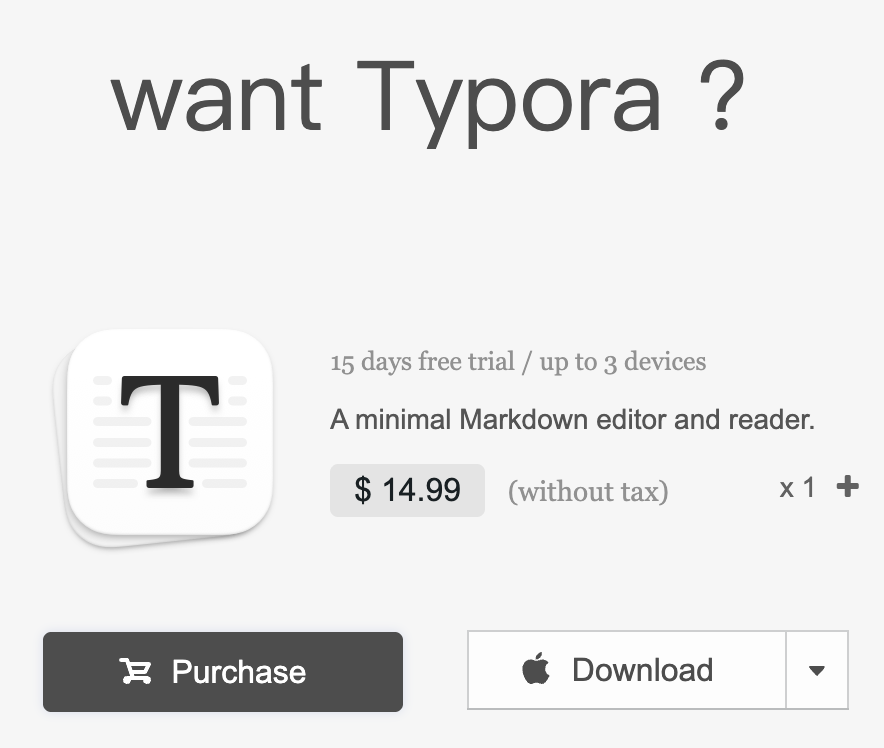
Typora可以免费试用15天,能不付费的情况下我保证坚决不推荐你付费。
这个软件试验图片上传的时候还不需要付费,15天到期后需要付费,人民币89元,支持支付宝付款,激活码可以激活3台设备。
二、配置图床(腾讯云COS)
要让图片自动上传,需要准备一个图床服务,也就是图片要有一个在云端存储的长期稳定的地方-服务器,有人看你文章时,这个服务器给的图片链接可以随时下载打开。
1. 图床是什么?
常见图床选择:
阿里云OSS / 腾讯云COS:适合长期稳定存储,成本低。
SM.MS 免费图床:适合轻量使用。
GitHub图床:结合PicGo上传,简单易用。
这里我们直接选择付费的腾讯云COS,不要去花时间折腾免费的,免费的才是最贵的,注意力>时间>金钱。
腾讯云 COS 全称是 Cloud Object Storage(对象存储)。
简单理解: • COS 就是腾讯云提供的一个 云端文件存储服务,你可以把图片、视频、文档等文件上传到 COS。 • 它会给每个文件生成一个 外链 URL,别人只要有这个链接就能访问到文件(如果你设置的是公开读)。 • 常见用途: • 网站/博客/公众号的 图片图床 • APP/小程序的静态资源(图片、视频、安装包等) • 备份文件、日志等大文件
⸻
COS 的特点 • 高可用:数据存储在多个副本上,不容易丢。 • 便宜:图片流量和存储费用比传统服务器低。 • 全球加速:可以开启 CDN,让图片在国内/海外都能快速访问。
2. 开通腾讯云 COS 服务
登录 腾讯云 COS 控制台,如果没开通过,会提示你开通,跟随注册流程填写信息注册即可。
最好用微信注册和绑定腾讯云,这样后期有欠费通知和异常通知都能第一时间有微信通知。
3. 创建存储桶(Bucket)
跟随图片数字步骤勾选和填写。

• 控制台 → 「存储桶列表」 → 创建存储桶。 • 选择: • 存储桶名称(自定义,比如 myblog-pic)。 • 所属地域(建议选离你访客近的,比如 ap-shanghai)。 • 访问权限 → 设置为 公有读私有写(这样别人才能通过外链访问图片)。
高级可选配置:
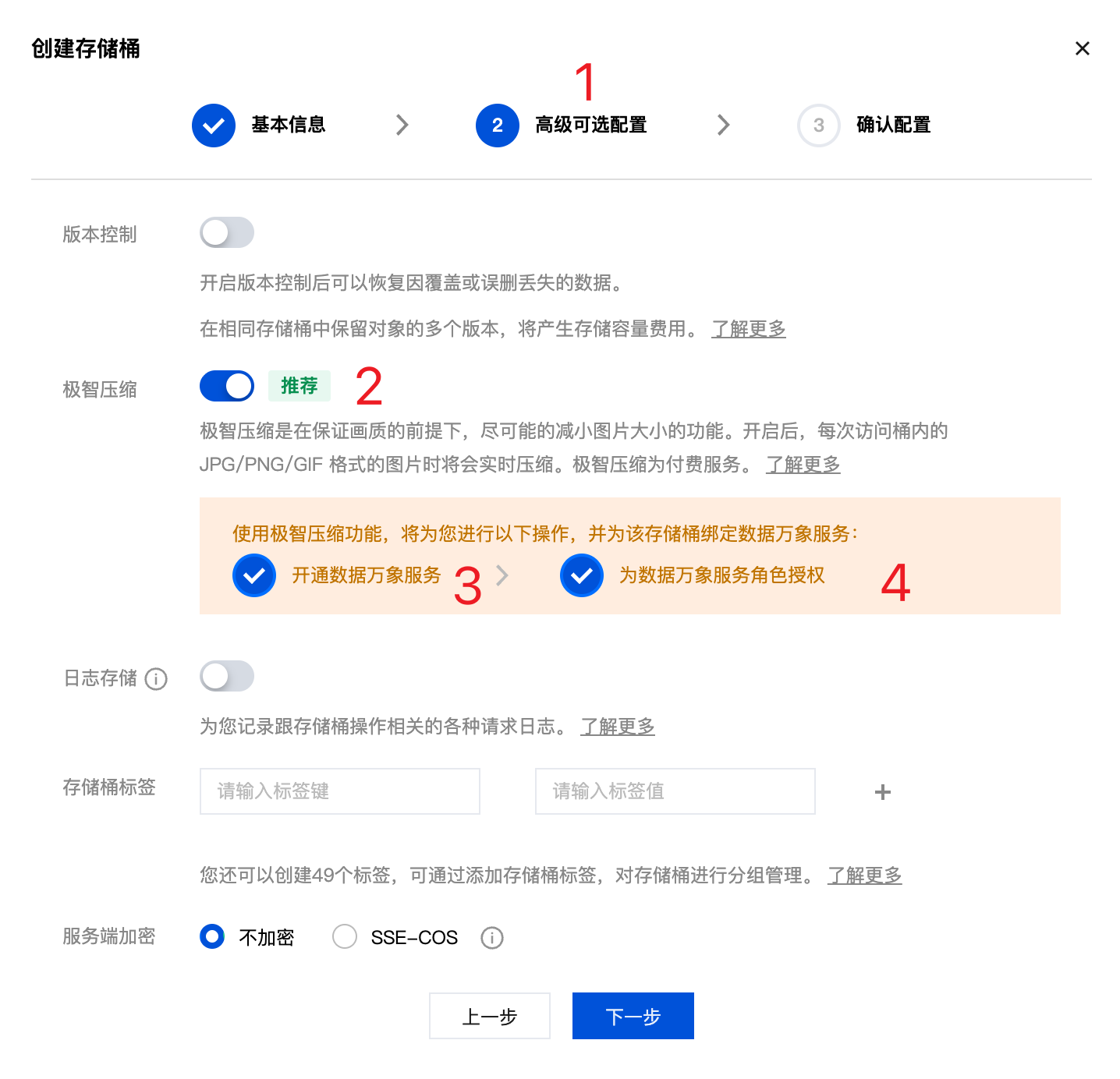
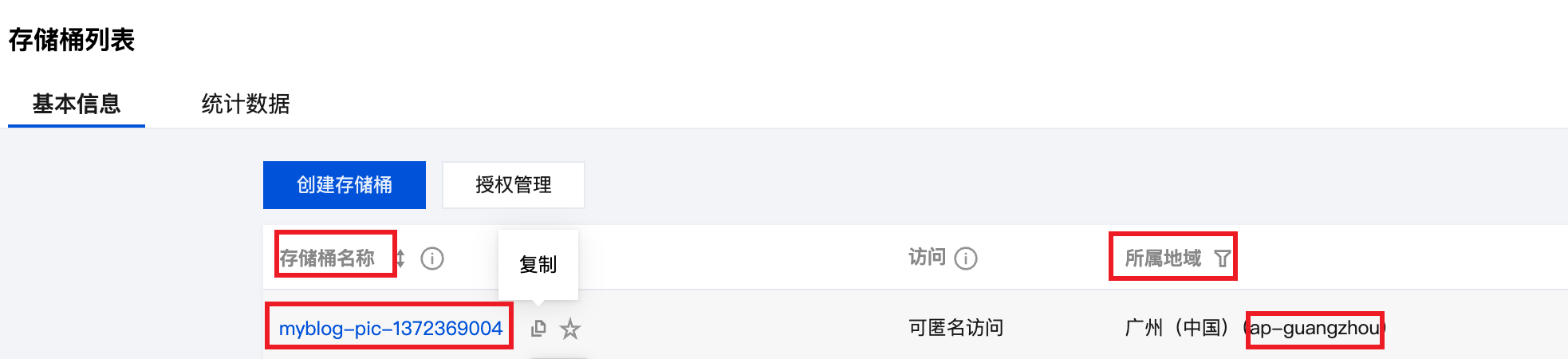
确认配置,创建完成后,你会得到一个 存储桶名称 + 所属地域。
存储桶名称(示例):myblog-pic-1372369004
所属地域(示例):ap-guangzhou
把这两个信息存储到你的备忘录里备用。
4. 获取 API 密钥
• 控制台左侧菜单栏 → 常用工具 → 密钥管理 → 访问密钥。

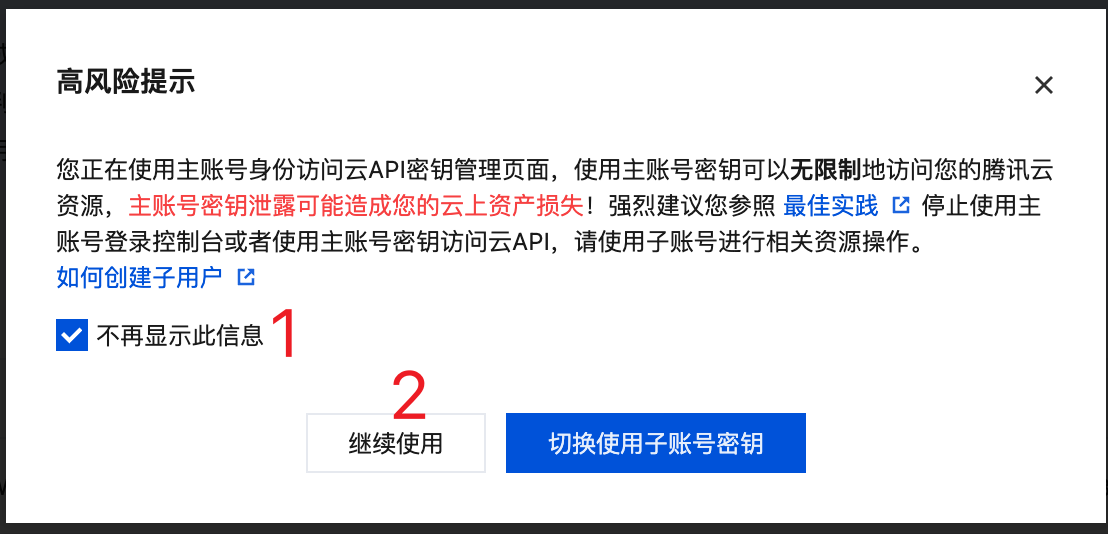
创建一个密钥,得到:
SecretId
SecretKey
⚠️注意这个SecretId和SecretKey只有创建的时候能显示,一定要及时复制保存到自己的备忘录里,一旦点了确定,就再也看不到了,没保存的话,只能弃用,重新创建新的密钥。
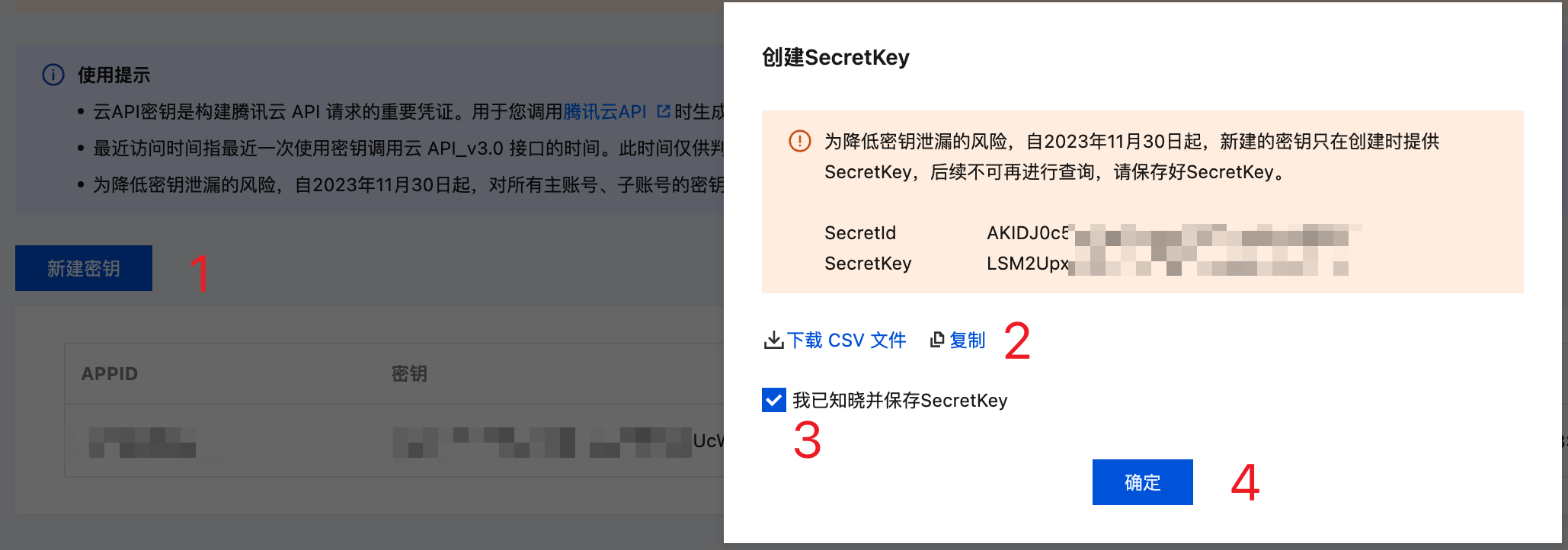
完成上述步骤后,你的备忘录里应该有了这些信息:
存储桶名称(示例):myblog-pic-1372XXXXXX
所属地域(示例):ap-guangzhou
SecretId:AKIDJ0c5Si1iIfNtCABCDEFGIyaBanm523423
SecretKey:LSM2UpIM4ABCDEFGbzA7wXxEH34233
三、安装和配置图片上传工具(PicGo)1. 安装 PicGo
PicGo 是一款开源的图床上传工具,支持多种图床。
下载地址:https://molunerfinn.com/PicGo/
安装完成后,需要打开PicGo的软件设置,配置你选择的图床COS信息(如AccessKey、Bucket名称、存储路径等)。
2. 给PicGo配置图床
为什么 PicGo 里要配置 图床COS?
因为 PicGo 只是一个「上传工具」,它本身不保存图片。 • 你配置 COS 之后,PicGo 才知道把图片传到哪里。 • 配置好后,你才能实现想要的功能:在 Typora 粘贴图片 → PicGo 上传 → COS 存储 → PicGo 返回一个 URL → Typora 自动替换。

3、4、5、6、7你都能在上边保存的信息里找到:
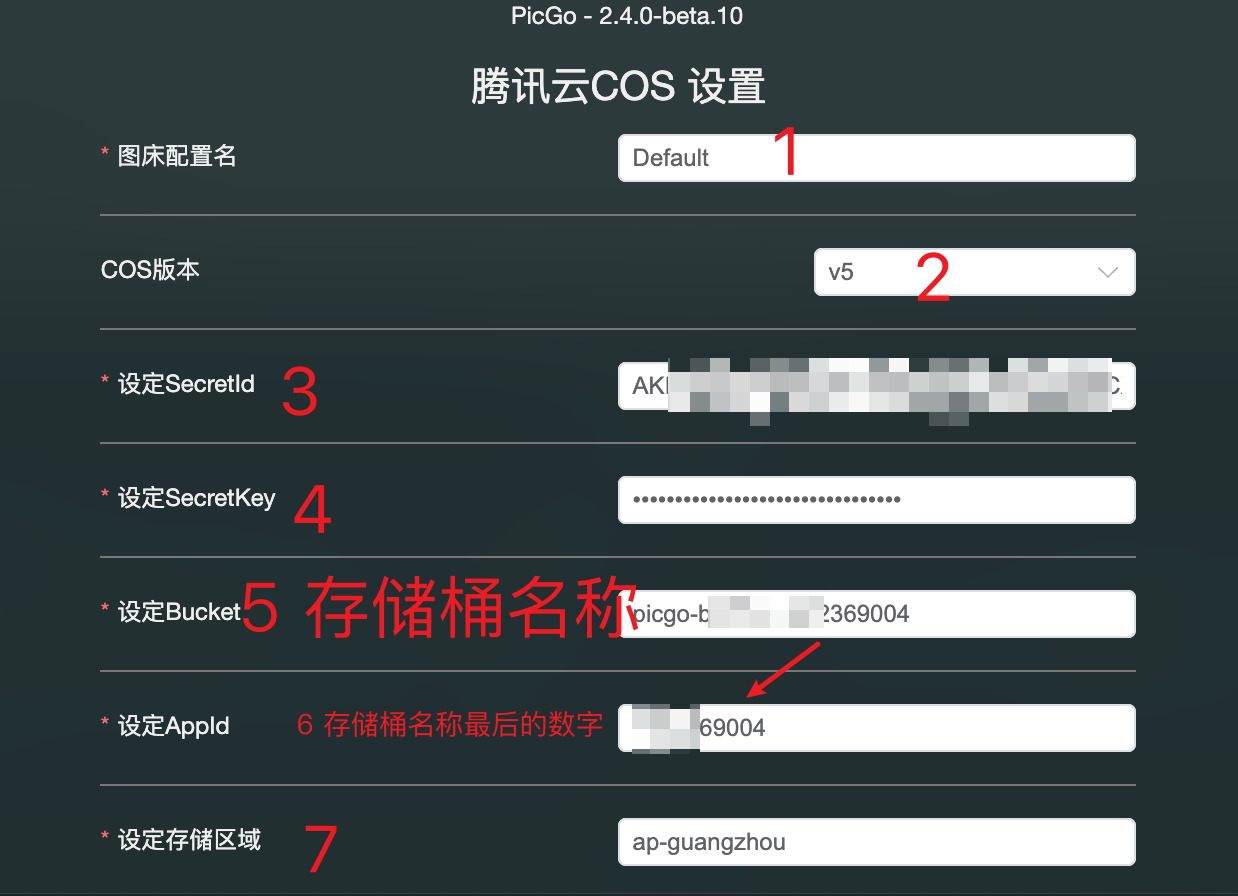
继续填写。
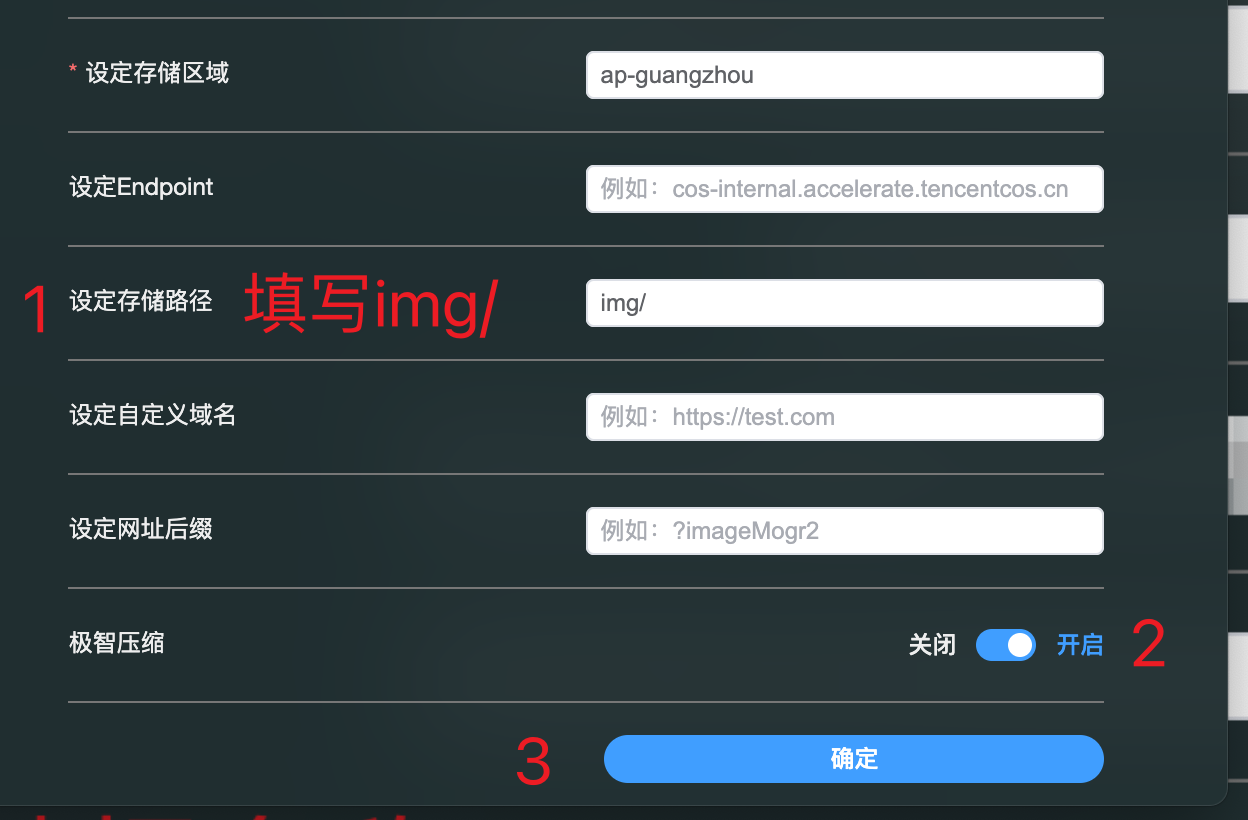
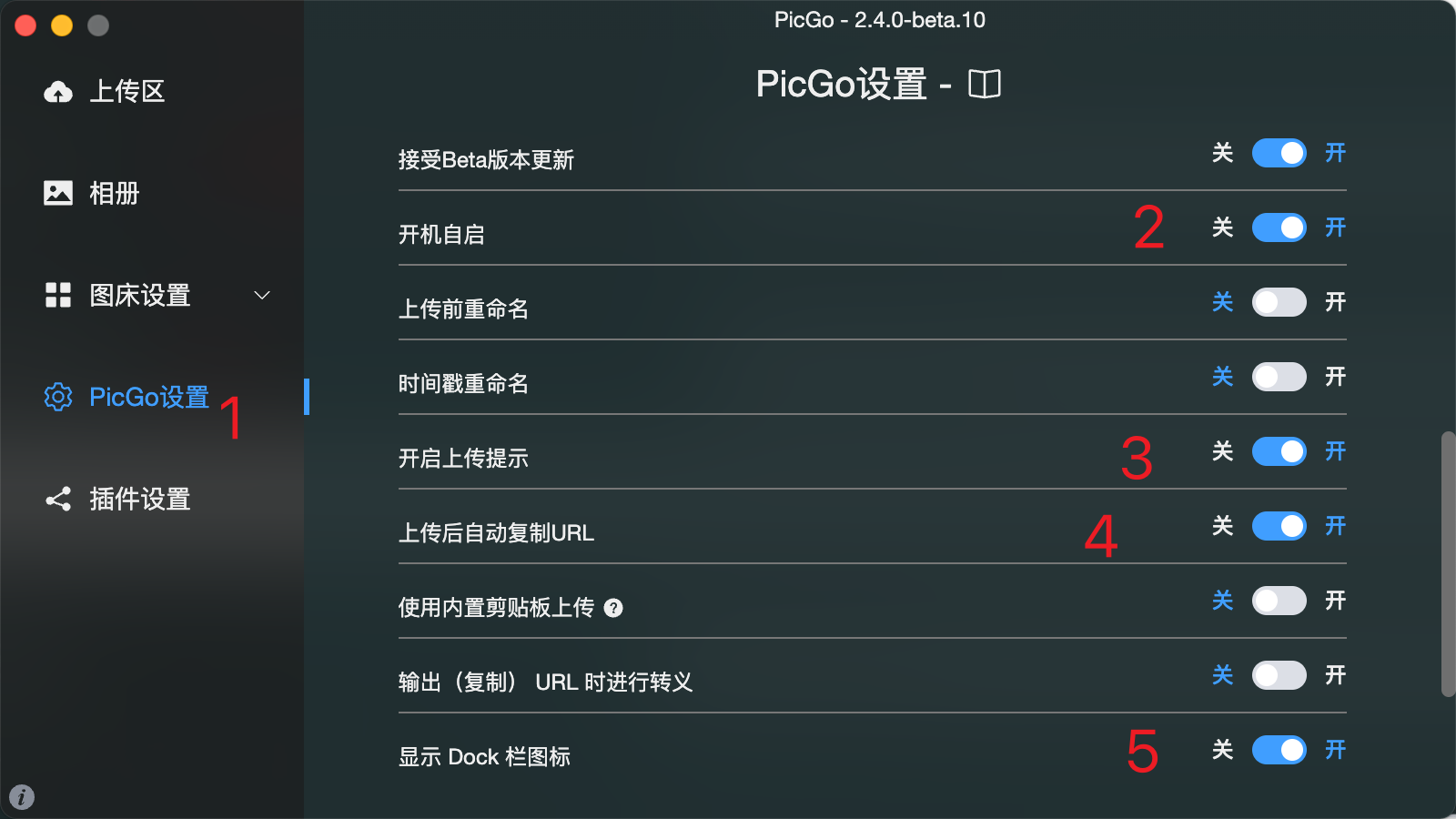
检查其它PicGo设置都是已开启状态。
四、在Typora中配置PicGo
打开 Typora → 偏好设置(Preferences) → 图像(Image)
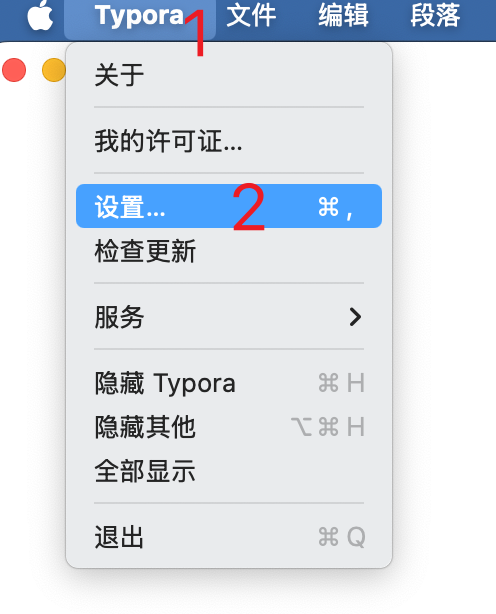
勾选“插入图片时上传图片” ,根据截图编号依次选择。
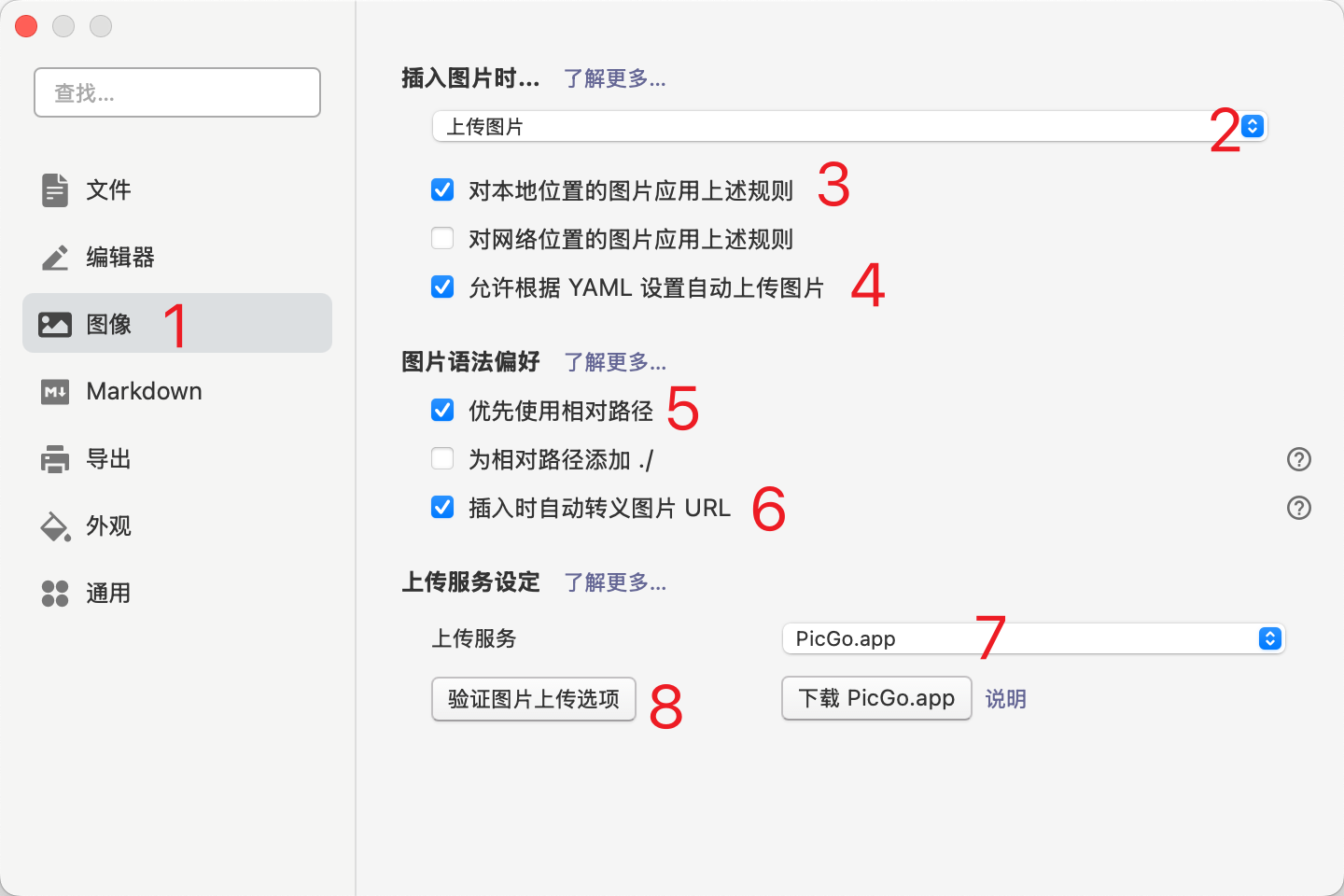
上传服务选择:PicGo.app
点击“验证图片上传选项”,看下PicGo软件的窗口有没有弹出,出现下图的界面。
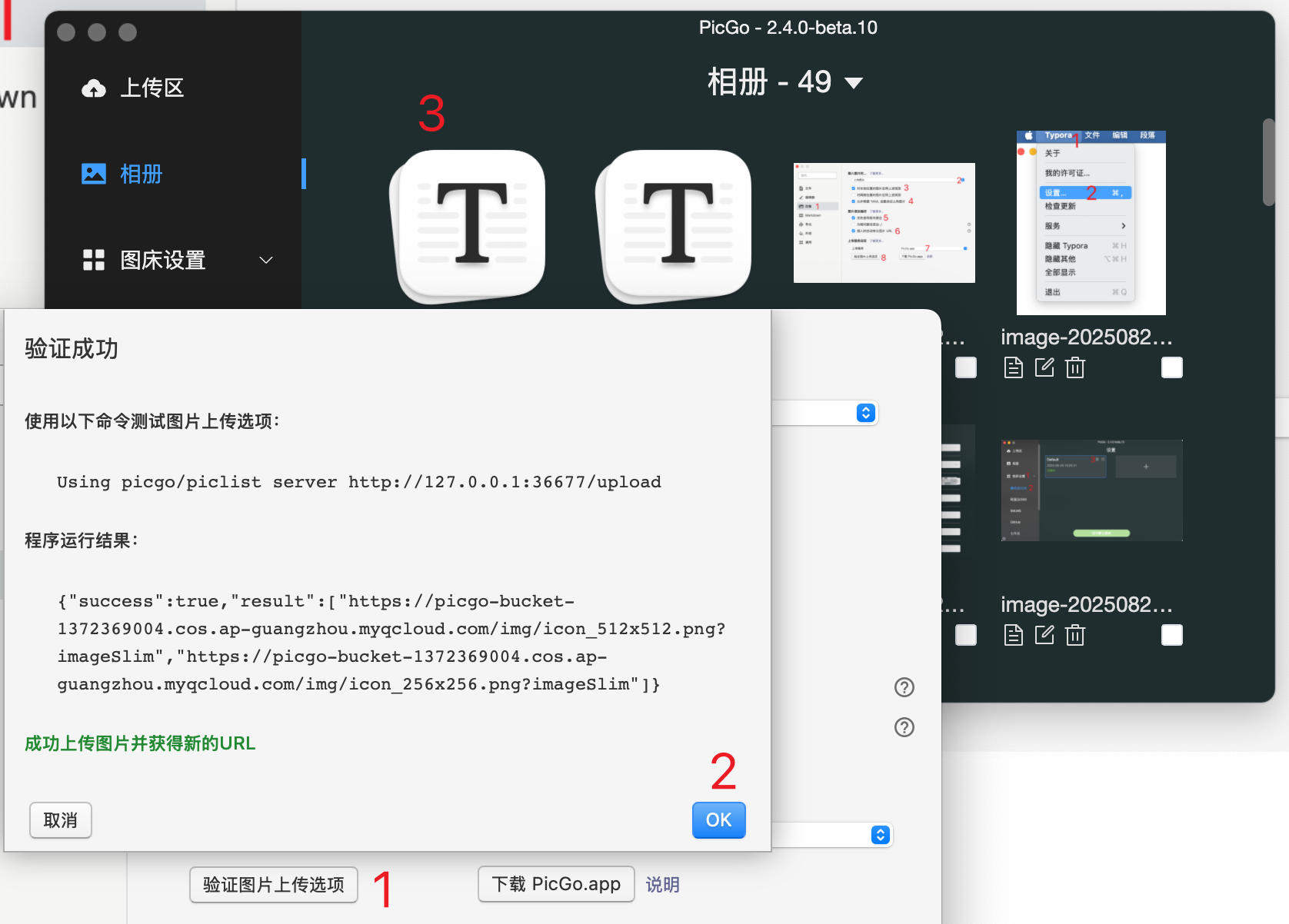
这样以后,你在Typora编辑器里写文章时,截图复制粘贴进文章或者手动选择插入的本地图片会自动上传,并替换成 URL 链接。
具体长这个样子:
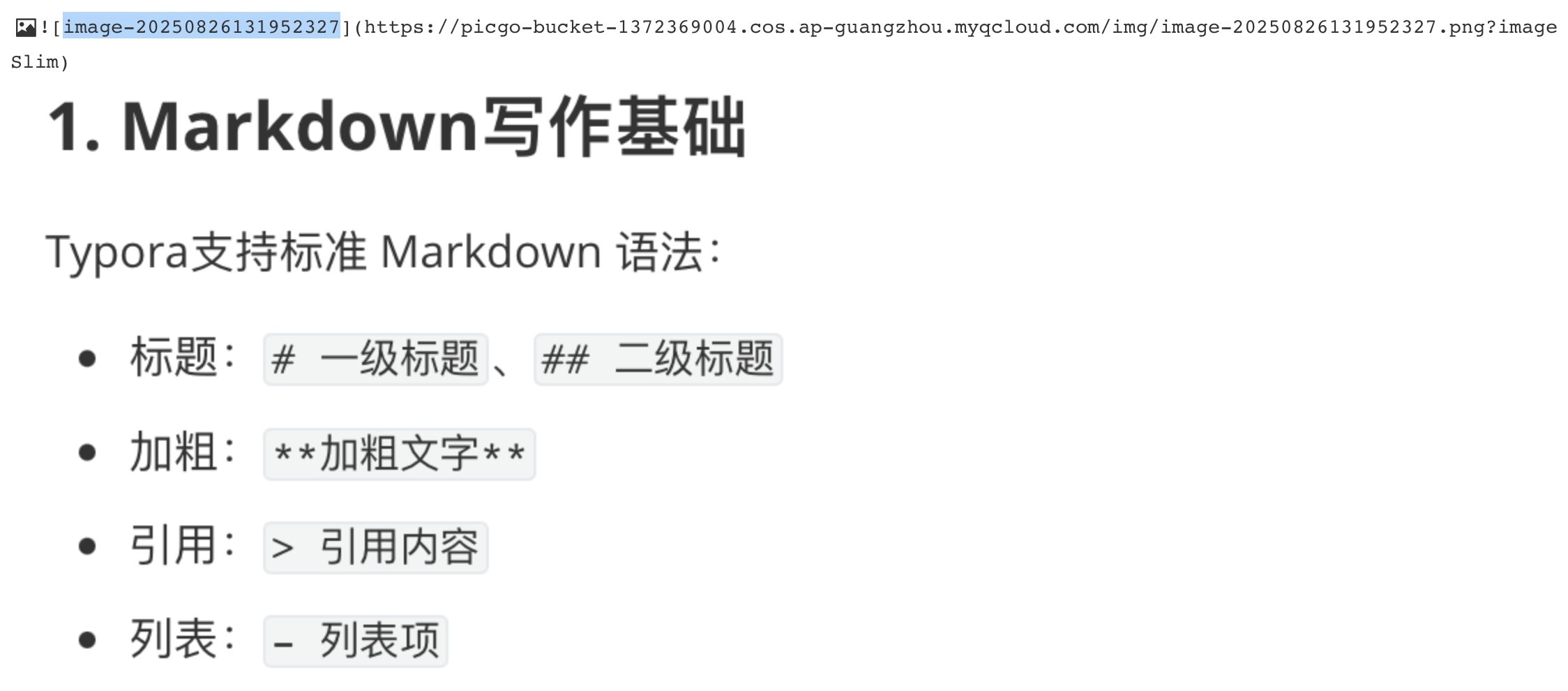
当你点击你插入的图片时,它会显示一长串图片地址和这张图片的链接,就表示功能已经可以正常使用了:
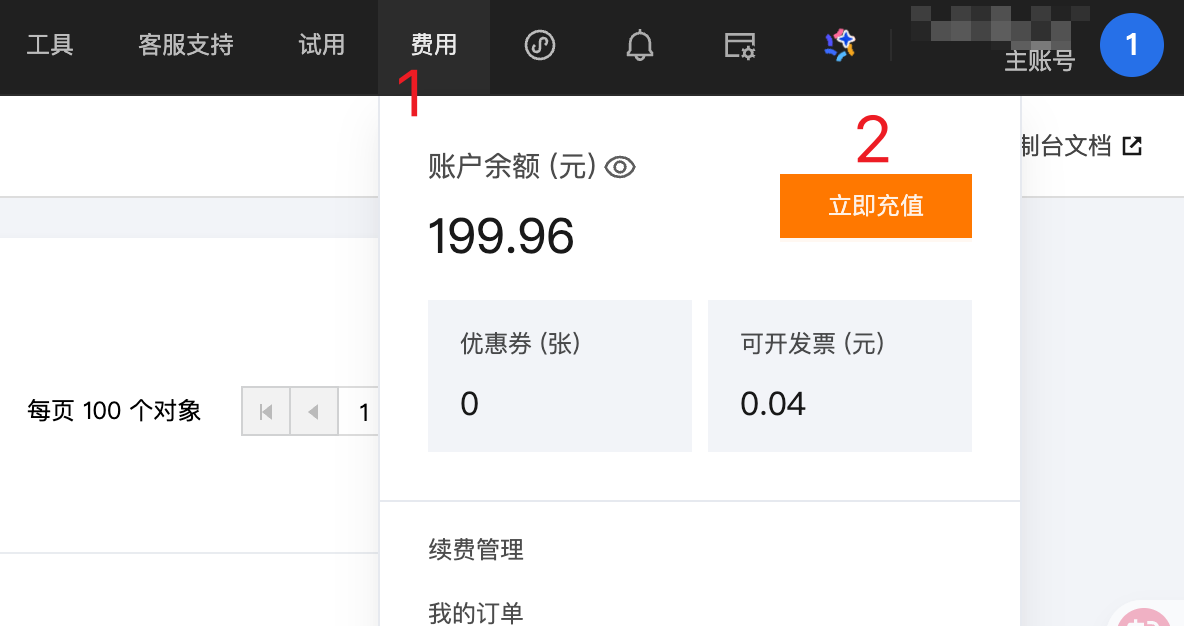
⚠️ 腾讯云COS这个图床保存不是免费的,是付费功能,记得在你的腾讯云后台,右上角点“费用”,充值100元,预估能用1年以上,视你文章里累计插入的图片量和你文章的阅读量而定。
五、排版问题怎么解决?使用AI快速打地基1. 使用AI进行文章模版的生成
你还在自己傻傻地手搓文章,手搓排版吗?AI时代一定要告诉自己:万事 AI first!
✅ 提示词示例:
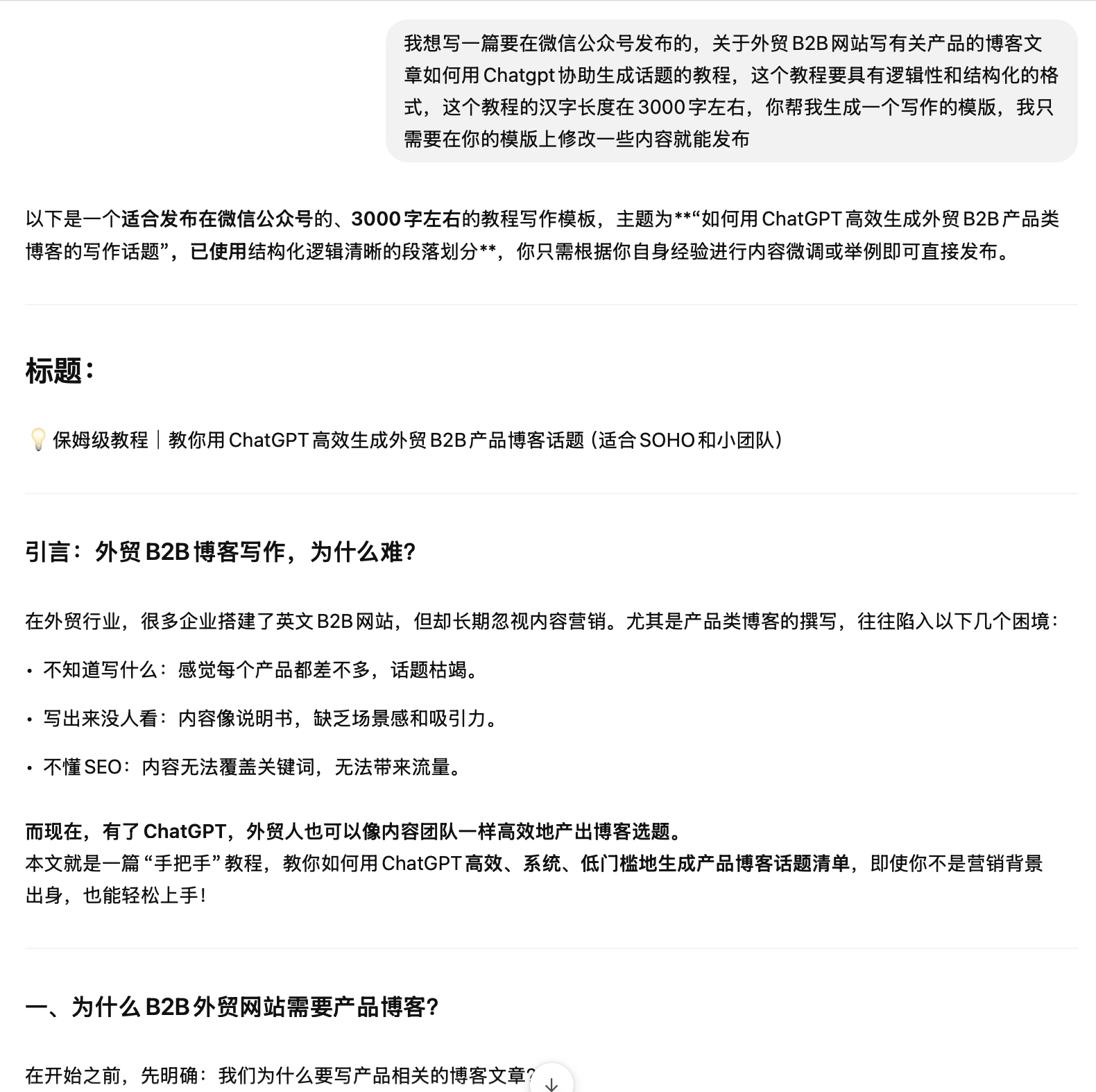
我想写一篇要在微信公众号发布的,关于外贸B2B网站写有关产品的博客文章如何用Chatgpt协助生成话题的教程,这个教程要具有逻辑性和结构化的格式,这个教程的汉字长度在3000字左右,你帮我生成一个写作的模版,我只需要在你的模版上修改一些内容就能发布
📌效果如下:
2. 进行微调,转换成Markdown格式。
✅ 提示词示例:
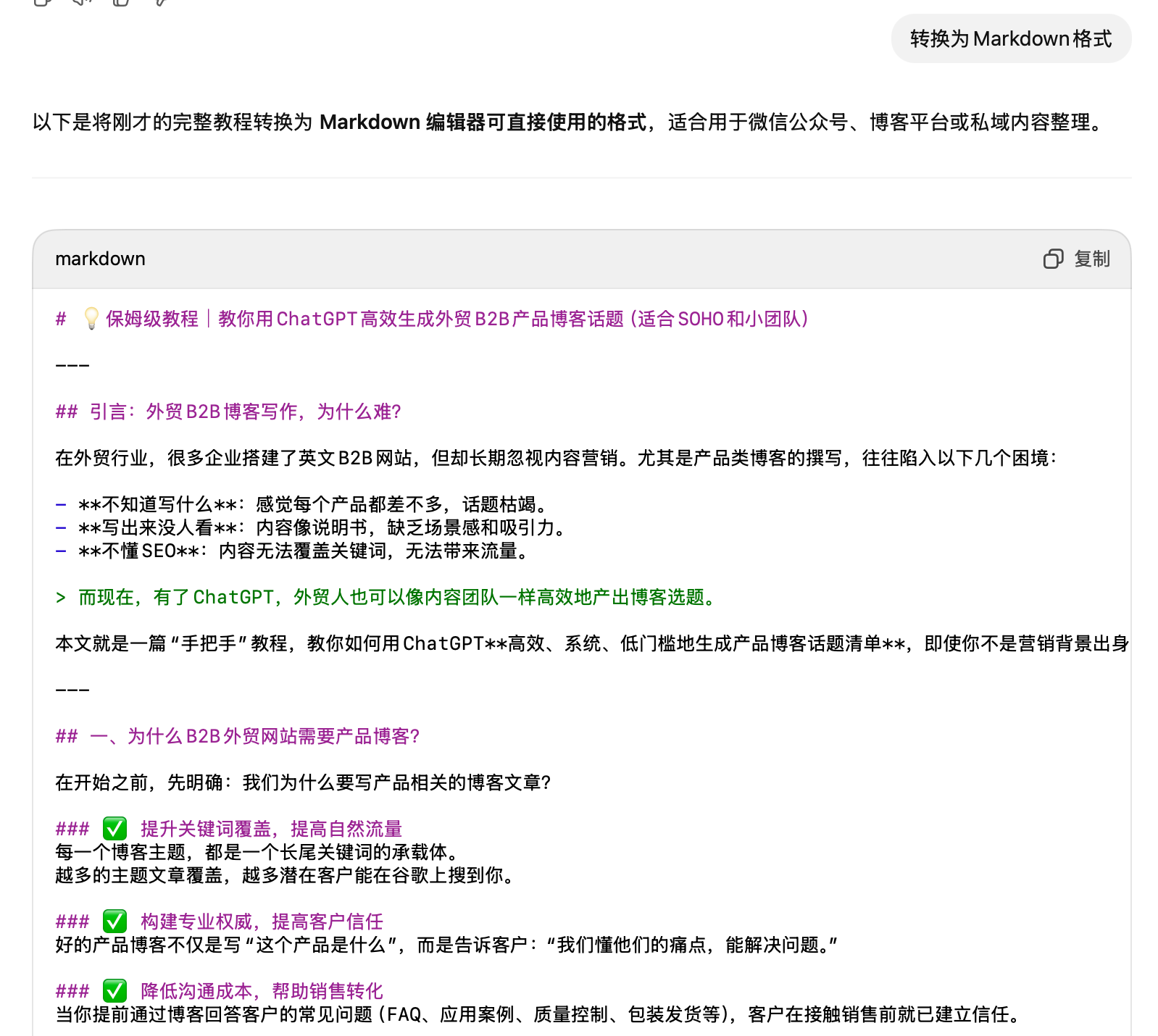
全文转换成Markdown格式,但注意不要出现yaml形式的内容。
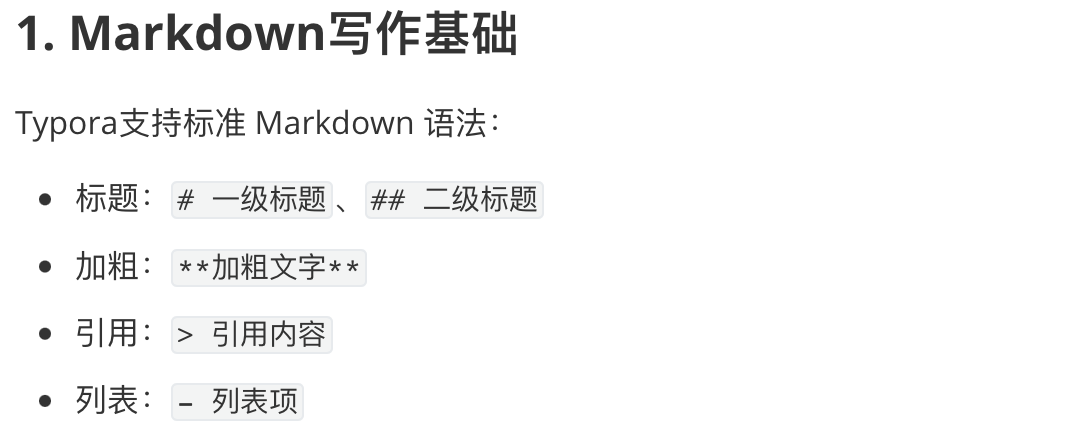
Typora支持标准 Markdown 语法:
标题:# 一级标题、## 二级标题
加粗:**加粗文字**
引用:> 引用内容
列表:- 列表项
3. 复制文章模版进Typora,基于模版进行再创作

⚠️ 注意:因为Typora这个Markdown编辑器是本地编辑器,且没有自动保存功能,一定要记得每写一章就手动去保存一下文章,🩸这是我血泪的教训,码字半天,忘了保存或者死机,直接哭死😭。

六、自动排版美化(我的私藏一般人不告诉他工具)1. 复制到私藏工具进行排版美化
在Typora写(改)完文章好,全文复制粘贴到下边网址的工具,没注册的要先注册。不需要付费,免费白嫖就够用。
https://editor.mdnice.com/
注册登陆后,1新建文章,粘贴你的文章到2编辑器对话框里,你会发现代码块和其它内容都自动变得很好看了。
这个编辑器也有其它美化模版可以用,大家自己探索吧,对于只写教程文章的我,这个默认美化就已经够用了。
再点击右侧菜单栏上的微信公众号图标。

2. 复制到微信公众号发布文章
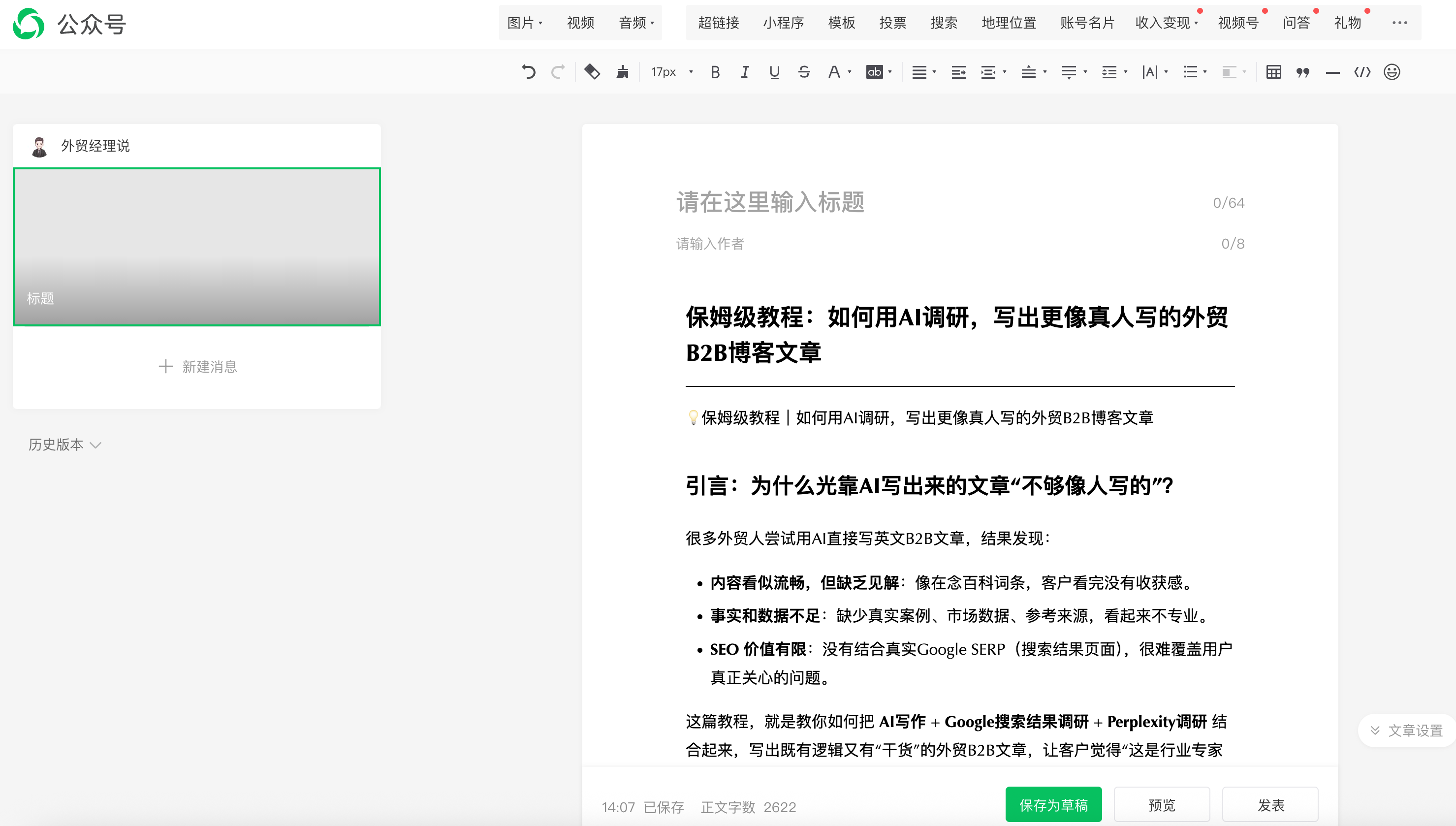
进入微信公众号后台,在官方编辑器里粘贴全文,你就发现图片全部已经自动插入且能正常打开。

✨以上是此教程的全部,有疑问、卡点或者某些服务已不可用麻烦文末回复↩️,通知我来更新教程,谢谢!


 添加表情
添加表情

分享至微信


